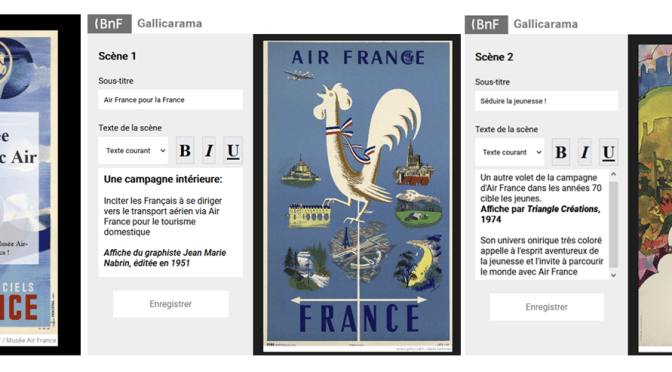
Gallicarama permet de créer une histoire en ajoutant une ou plusieurs images à partir des collections documentaires de Gallica. Pour cela il suffit de copier l’URL Gallica de la page dans l’interface de Gallicarama. Les images peuvent être animées et des contenus textuels ou légendes peuvent y être associés. L’histoire créée peut être partagée ou enregistrée sur votre ordinateur.
On peut trover Gallicarama sur son site dédié et dans la barre d’outils du visualiseur de documents de Gallica :
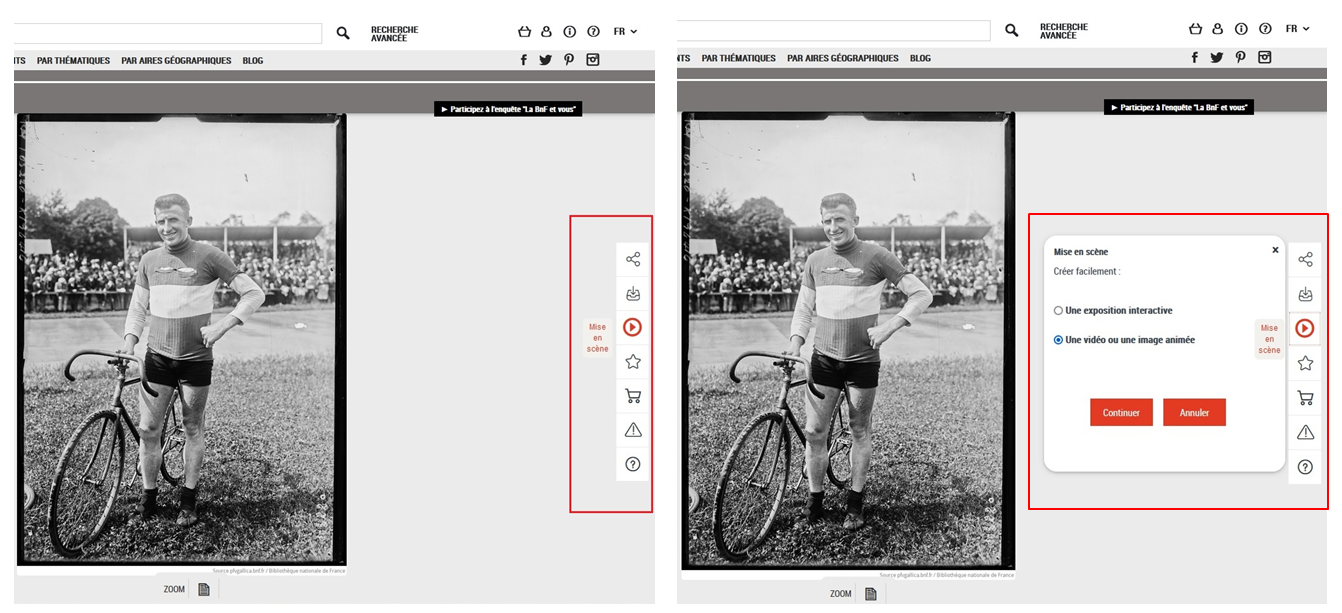
Pour charger une image dans Gallicarama, il suffit de copier son lien URL dans la barre de recherche, puis de l’ajouter à sa « galerie » .
Gallicarama vous propose deux modes différents selon l’histoire que vous voulez créer :
Le mode « exposition intéractive »
Avec le mode « exposition interactive », il est possible de faire une sélection parmi la collection de Gallica et l’enrichir avec des légendes et contenus textuels.
Pour chaque scène, après avoir sélectionné l’image, indiquez un « sous-titre », puis agencez le « texte de la scène » à votre guise. Vous pouvez ajouter des informations sur les images présentées, des questions, vos propres commentaires, des citations…
Le mode « vidéo ou image animée »
Le mode « vidéo ou image animée » vous permet de vous exprimer en transformant les images choisies. Tandis que le mode « exposition interactive » vous permet de jouer autour de l’image en y juxtaposant du contenu textuel, ce mode ci vous invite à travailler l’image directement.
Vous pourrez également créer un contenu animé en ajoutant des transitions entre les scènes et organiser le défilement automatique d’une scène à l’autre sous forme de vidéo.
Une fois votre histoire imagée créée, pour la sauvegarder, cliquez sur le bouton « Enregistrer ». L’histoire sera alors téléchargée sur l’ordinateur au format JSON. Vous pourrez ultérieurement « Ouvrir » ce fichier sur Gallicarama pour continuer le travail.
Et pour voir ce que donne l’histoire, vous pouvez cliquer sur « Aperçu ».
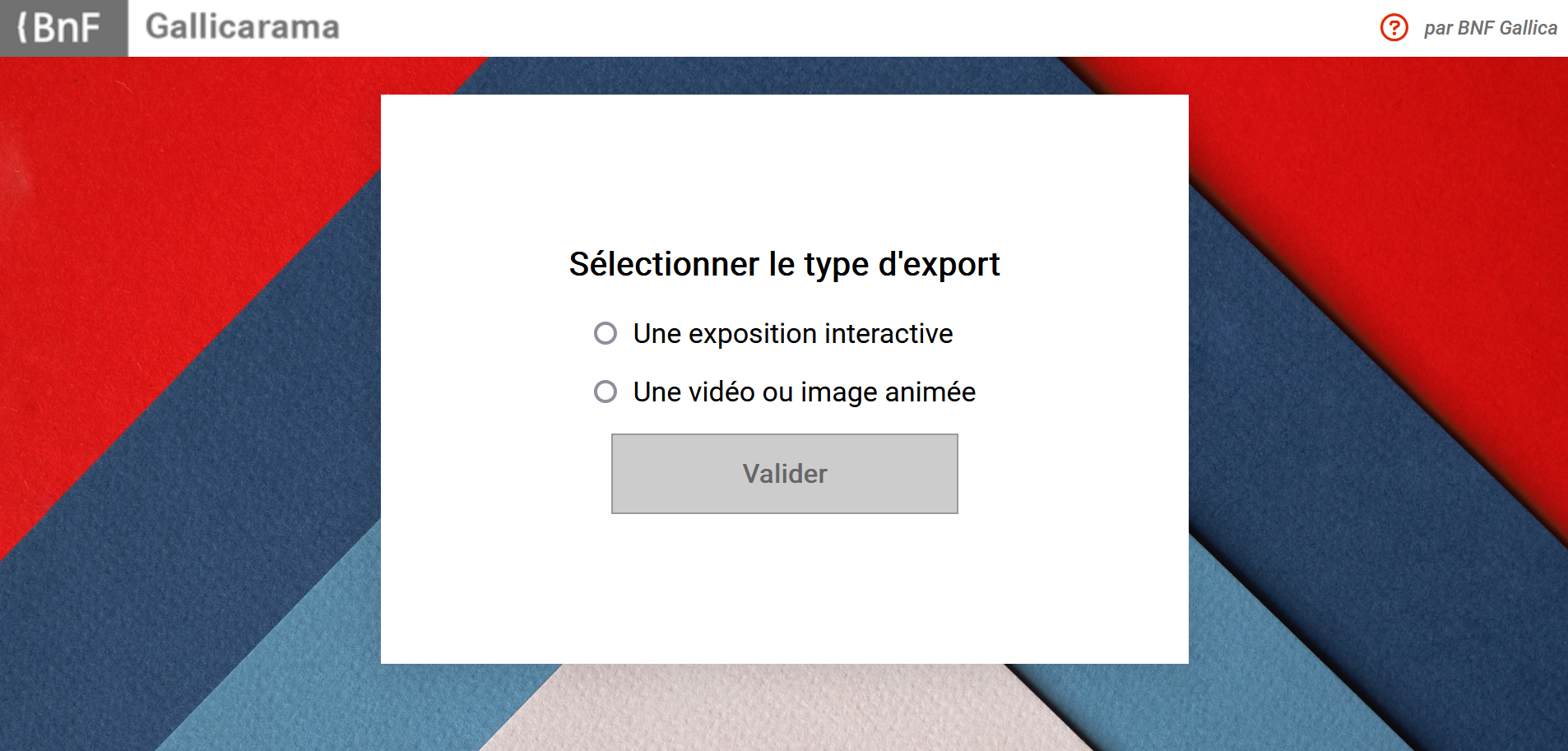
Chaque mode correspond à un type d’export qui lui est spécifique. Il vous sera donc demandé de choisir un des deux modes avant de commencer le projet :
Exporter le projet finalisé :
Pour le mode « exposition interactive », appuyez sur « Partager » pour intégrer votre histoire à un site internet.
Pour le mode « vidéo ou image animée », appuyez sur « Exporter ». Vous aurez alors le choix entre « Exporter en vidéo » au format mp4, ou « Exporter en image animée » au format GIF.
Via https://gallica.bnf.fr/blog/09012024/gallicarama-faites-parler-les-images
 LeCCRP