Une étude réalisée en 2024 par SparkToro a révélé que près de 60 % des recherches sur Google se terminent sans que l’utilisateur ne clique sur un site web, et cette tendance s’est accélérée depuis. En février 2026, Ahrefs a constaté que les requêtes déclenchant les « AI Overviews » (résumés générés par l’IA) enregistraient désormais une baisse de 58 % du nombre de clics. Google s’interpose systématiquement entre vous et la source d’origine, répondant aux questions par des résumés générés par l’IA avant même que vous n’atteigniez la page d’où proviennent ces réponses. Les résultats que vous voyez sont filtrés par un algorithme qui prend en compte votre historique de recherche, votre localisation et les milliards de dollars que les annonceurs ont dépensés pour apparaître dans les résultats de requêtes particulières. Deux personnes recherchant des expressions identiques le même jour peuvent obtenir des résultats sensiblement différents sans qu’aucune d’entre elles ne s’en rende compte. Et comme Google contrôle environ 90 % du trafic de recherche mondial, la plupart des gens n’ont aucun point de référence pour imaginer à quoi ressemblerait une expérience de recherche moins médiatisée.
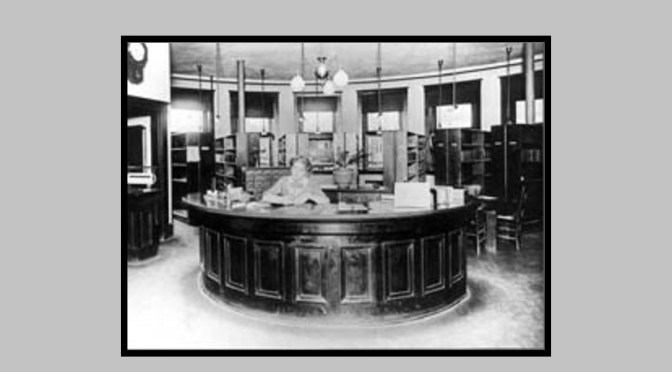
La barre de recherche a remplacé le bureau de référence sans pour autant remplacer les compétences qui la sous-tendent : savoir poser une question avec précision, comprendre comment l’information est organisée et qui la finance, connaître la différence entre une source primaire et un résumé de celle-ci. On partait du principe que la technologie rendait tout cela superflu, ce qui arrangeait bien Google ; un utilisateur incapable de s’y retrouver seul dans l’information est un utilisateur qui revient sans cesse pour être guidé.
La barre de recherche dont vous disposez déjà est plus performante que ce que ce système vous oblige à savoir. Avec la bonne syntaxe, elle devient un instrument de précision : affinez votre recherche par domaine, par date, par type de fichier, par expression exacte. Nous pouvons extraire des pages archivées, faire apparaître des répertoires de fichiers ouverts, et même trouver ce que les gens ont dit sur les forums plutôt que ce que les marques veulent que nous trouvions. Rien de tout cela ne nécessite un nouvel outil ou un compte payant. Cette capacité a toujours été là.
Google interprète constamment vos requêtes. Il remplace les mots par des synonymes, personnalise les résultats en fonction de votre historique et devine ce que vous vouliez probablement dire plutôt que de vous renvoyer exactement ce que vous avez tapé. La plupart du temps, cette interprétation est invisible. Ces outils vous permettent de la contourner.
site:
limite votre recherche à un seul site web. Essayez : site:nytimes.com climate pour rechercher uniquement sur le site du Times, ou site:gov vaccine pour obtenir des résultats provenant exclusivement de domaines gouvernementaux. Cela fonctionne comme une version améliorée de la fonction de recherche d’un site web (la plupart des recherches intégrées sont au mieux médiocres), comme un filtre de confiance lorsque vous ne souhaitez obtenir que des résultats provenant d’un type de domaine spécifique, et comme un raccourci de recherche lorsque vous savez déjà de quelle publication ou institution vous souhaitez extraire des informations. Vous pouvez également l’utiliser à l’envers : electric vehicles -site:tesla.com renvoie des résultats qui ne proviennent pas des pages de Tesla.
Les plages de nombres
vous permettent de définir des limites précises pour toute recherche numérique. Séparez deux nombres par deux points, sans espace : « ordinateur portable $500..$800 » renvoie les résultats mentionnant des prix compris dans cette fourchette. La même syntaxe fonctionne pour les années (« législation sur les droits civiques 1964..1968 ») ou toute autre unité de mesure. Elle élimine une grande partie des résultats non pertinents lorsque vous comparez des prix ou que vous cherchez des informations sur une période spécifique.
Mode « mot pour mot »
est la fonctionnalité la plus puissante que la plupart des gens n’ont jamais utilisée. Après toute recherche, cliquez sur Outils (juste en dessous de la barre de recherche), puis sur le menu déroulant « Tous les résultats », et sélectionnez « Mot pour mot ».
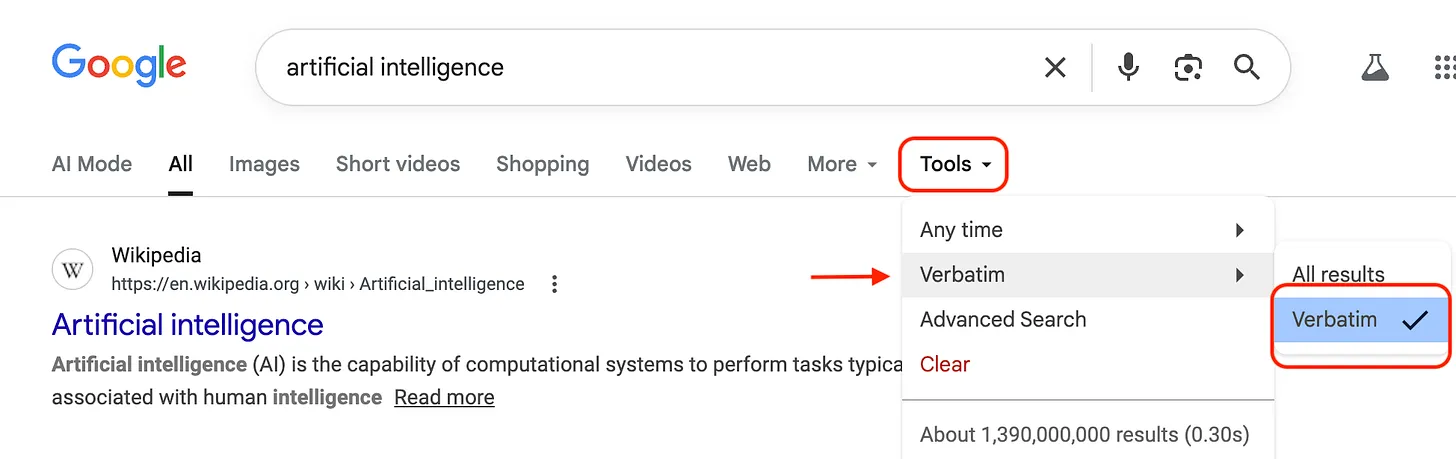
Google cesse alors complètement de reformuler votre requête et affiche des résultats correspondant exactement à ce que vous avez saisi, sans personnalisation ni remplacement par des synonymes. C’est l’une des fonctionnalités les plus utiles que Google a reléguées à plusieurs clics de souris, et le fait qu’il faille trois clics pour y accéder en dit long sur le peu d’importance que Google accorde à ce que vous la trouviez.
Les guillemets
fonctionnent de la même manière au niveau des expressions. Essayez : « le médium est le message ». En encadrant une expression entre guillemets, vous forcez Google à trouver des pages où ces mots exacts apparaissent dans cet ordre précis. Les mots non entre guillemets sont traités comme des suggestions ; les expressions entre guillemets sont traitées comme des critères obligatoires. Utilisez cette fonction pour vérifier si une citation est authentique et remonter à sa source réelle, pour trouver une statistique spécifique plutôt que tout ce qui y fait allusion, ou pour retrouver un titre dont vous vous souvenez à moitié. C’est également le mécanisme qui sous-tend l’une des techniques de recherche sociale les plus utiles, abordée ci-dessous.
Le signe moins
supprime complètement un mot de vos résultats. Placez-le directement devant le mot, sans espace : « jaguar -car » renvoie l’animal, « mercury -planet » renvoie l’élément chimique ou le musicien, selon vos autres termes. Précis, efficace et utile chaque fois qu’un mot que vous recherchez a plusieurs significations.
AROUND(#)
est un opérateur de proximité non documenté qui indique à Google à quelle distance vos deux termes de recherche peuvent se trouver l’un de l’autre. Essayez : climate AROUND(3) policy. L’objectif est que seules les pages où ces termes apparaissent à proximité immédiate s’affichent, plutôt qu’une page qui mentionne « climate » dans l’introduction et « policy » dix paragraphes plus loin. Google n’a jamais officiellement documenté cet opérateur et son comportement est incohérent, mais lorsqu’il fonctionne, il se rapproche davantage du fonctionnement des bases de données universitaires depuis des décennies. Cela vaut la peine d’être testé, mais il ne faut pas s’y fier comme on le ferait avec un opérateur documenté.
Quand on a besoin de la source originale, et pas seulement d’un résumé
La différence entre trouver un article de blog sur une étude et trouver l’étude elle-même n’est pas négligeable, et l’écart entre les deux est plus grand que la plupart des gens ne le pensent.
filetype:
ne renvoie qu’un type de fichier spécifique. « filetype:pdf remote work productivity » ne renvoie que des fichiers PDF. Remplacez pdf par ppt pour trouver des présentations PowerPoint, ou par doc pour des documents Word. La plupart des rapports de recherche, des documents gouvernementaux, des articles universitaires et des livres blancs existent au format PDF et n’apparaissent pas en tête des résultats de recherche classiques, car ils n’ont pas été conçus pour générer du trafic. La recherche par type de fichier vous permet de contourner cela.
intitle: « index of »
révèle quelque chose dont la plupart des gens ignorent l’existence : des répertoires de fichiers accessibles sur Internet. Essayez : intitle: « index of » /pdf « media literacy »
Il s’agit de serveurs dont la liste des répertoires est activée, un paramètre par défaut d’Apache qui affiche tous les fichiers d’un répertoire lorsqu’il n’existe pas de page d’index. La plupart des administrateurs ne l’ont jamais désactivé. Il en résulte des systèmes de fichiers accessibles au public, regorgeant de documents, d’ensembles de données et de fichiers qui n’apparaissent pas dans les résultats de recherche habituels.
before : and after:
Définissez une limite de date pour vos résultats. La recherche « mental health social media research after:2023 » filtre tout ce qui a été publié avant cette année-là. Utilisez « avant : » pour trouver ce qui était connu ou écrit à un moment précis, ce qui est utile pour confirmer qu’une source est antérieure à un événement ou pour retracer l’évolution d’un débat au fil du temps. Combinez-les avec « site : » pour une recherche ciblée dans les archives : « site :theatlantic.com IA après :2023 » extrait tout ce que The Atlantic a publié sur le sujet au cours des deux dernières années. Ce type de recherche nécessitait auparavant un abonnement à une base de données de bibliothèque.
intitle: et inurl:
vous permettent de filtrer en fonction de la structure d’une page plutôt que de son seul contenu. intitle:« media literacy » renvoie uniquement les pages où cette expression apparaît dans le titre proprement dit, et non pas simplement mentionnée en passant. inurl:gov intitle:« AI policy » trouve les pages gouvernementales où la politique en matière d’IA est le sujet déclaré. Combinés, ils sont nettement plus précis que la recherche par mot-clé seule.
Le lien vers les résultats omis
est facile à manquer. Lorsque Google ajoute une note au bas d’une page de résultats indiquant que certains résultats ont été masqués car trop similaires à d’autres, un petit lien permet de les inclure quand même. Les résultats que Google omet ont tendance à être moins consultés et moins optimisés pour les moteurs de recherche, ce qui signifie souvent qu’ils sont plus substantiels et rédigés pour les lecteurs plutôt que pour les algorithmes. Lorsque vous effectuez une véritable recherche plutôt qu’une simple consultation rapide, c’est exactement là qu’il faut chercher.
Quand vous souhaitez approfondir vos recherches
L’astérisque *
sert de caractère générique pour tout mot ou expression manquant. Essayez : « le * de l’intelligence artificielle ». L’astérisque remplace tout mot dont vous ne vous souvenez pas ou que vous souhaitez explorer. Il est précieux pour retrouver des titres et des citations dont vous n’avez qu’un vague souvenir, et il fait ressortir toute la gamme des utilisations d’une expression dans différents contextes, ce qui est utile pour une recherche qui part d’un concept plutôt que d’une source spécifique.
Cumuler les opérateurs
permet d’affiner la précision. filetype:pdf « information literacy » site:edu before:2015 permet de trouver d’anciens PDF universitaires sur le sujet provenant de domaines universitaires. site:cdc.gov after:2022 -press release permet d’extraire le contenu récent du CDC en filtrant les communiqués de presse. C’est dans les combinaisons que réside la véritable puissance, et une fois que vous avez assimilé quelques opérateurs séparément, les combiner devient instinctif.
En voici quelques autres qui apparaissent moins souvent dans les guides, mais qui méritent leur place :
- define: [mot] affiche la définition complète du dictionnaire ainsi que l’étymologie
- how to pronounce [mot] vous propose un bouton audio et la transcription phonétique
- [aliment] calories affiche les informations nutritionnelles sans quitter la barre de recherche
- sunrise [ville] ou sunset [ville] vous indique les heures exactes
- time in [ville] affiche l’heure locale actuelle partout dans le monde
- [montant] [devise] to [devise] affiche le taux de change en temps réel
- stock [symbole boursier] affiche un graphique des cours en temps réel avec le volume des transactions
- tip for $[montant] ouvre un calculateur de pourboire que vous pouvez ajuster en pourcentage et répartir par nombre de personnes
- traduire [phrase] vers [langue] ouvre un widget de traduction complet avec prononciation audio
- quelle est mon adresse IP renvoie immédiatement votre adresse IP
- nombre aléatoire entre [X] et [Y] en génère un instantanément
- sélecteur de couleur ouvre une roue chromatique interactive avec codes hexadécimaux et RVB directement dans la page de résultats
- minuterie 25 minutes lance un compte à rebours sans quitter Google
- métronome ouvre un métronome fonctionnel et réglable
- niveau à bulle utilise le gyroscope de votre téléphone comme un véritable niveau
- exercice de respiration vous guide à travers un schéma respiratoire chronométré
- quel son fait un [animal] lit le son réel
- lancer une pièce et lancer un dé fonctionnent tous deux exactement comme décrit
- Toute équation mathématique saisie dans la barre de recherche est résolue immédiatement
Google cache également une salle d’arcade complète dans la page de résultats. En recherchant « solitaire », « tic-tac-toe », « snake » ou « pac-man », vous ouvrez directement un jeu jouable, sans avoir besoin d’une application ou d’un site tiers. La plupart des gens ont fait défiler ces résultats pendant des années sans se rendre compte qu’ils étaient interactifs. Et deux easter eggs qui sont là depuis au moins 2011 et fonctionnent toujours : « do a barrel roll » fait pivoter toute la page de résultats de 360 degrés, et « askew » l’incline juste assez pour que les gens pensent que quelque chose ne va pas avec leur écran.
Via Hana Lee Goldin https://cardcatalogforlife.substack.com/p/google-has-a-secret-reference-desk

